Een snelle WordPress-site is essentieel om de aandacht van jouw bezoekers vast te houden. En om goed te scoren in zoekmachines zoals Google. Met de alles-in-1-plugin WP Rocket versnel je jouw website in een handomdraai. Zonder dat je technische kennis nodig hebt.
In deze handeiding
→ Stap 1: WP Rocket gaat voor je aan het werk
→ Stap 2: Open de WP Rocket-instellingen
→ Stap 3: Pas de instellingen naar wens aan
→ Stap 4: Geniet van jouw snelle website
Stap 1: WP Rocket gaat voor je aan het werk
Nadat je WP Rocket geïnstalleerd hebt, gaat de plugin gelijk voor je aan de slag. Maar liefst 80% van de ‘best practices’ op het gebied van website-laadtijden worden direct voor je uitgevoerd. Hieronder vind je meer informatie over alle acties die WP Rocket uitvoert.
Automatische optimalisaties
WP Rocket voert meerdere automatische website-verbeteringen uit om je website sneller te laten laden. Denk aan pagina-caching, browser-caching en de optimalisatie van belangrijke afbeeldingen.
Bekijk alle automatische website-optimalisaties
Standaard instellingen
Naast de automatische optimalisaties configureert WP Rocket enkele standaard instellingen voor je:
Deze standaard instellingen zijn geconfigureerd om jouw website te versnellen. Je kunt ze wijzigen, maar weet dat dit impact kan hebben op de laadtijd van je site.
Stap 2: Open de WP Rocket-instellingen
Natuurlijk kun je ook het een en ander zelf instellen. Hiervoor open je eerst WP Rocket:
- Log in op je WordPress-omgeving.
- Ga in het linkermenu naar Instellingen.
- Kies voor WP Rocket.
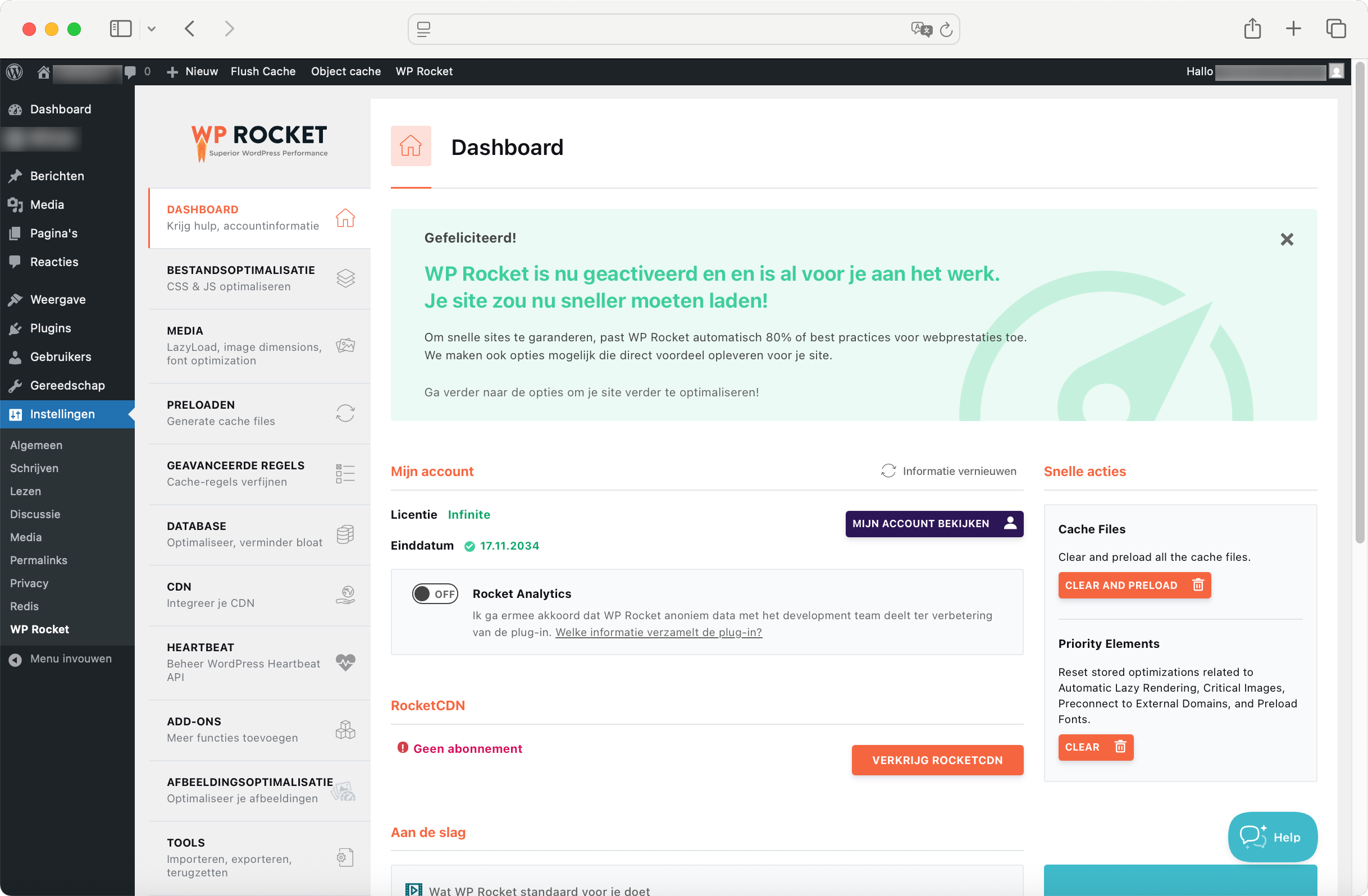
Klaar! Je bevindt je nu in het WP Rocket-dashboard, waar je toegang hebt tot alle instellingen.
Stap 3: Pas de instellingen naar wens aan
De WP Rocket-instellingen zijn verdeeld over meerdere tabbladen. Hieronder vind je per tabblad een toelichting.
Let op:Het wijzigen van instellingen kan gevolgen hebben voor de werking van je website. Schakel daarom steeds één instelling per keer in. Controleer daarna de werking van je website. Op de
site van WP Rocket vind je goede tips voor de beste werkwijze bij het wijzigen van instellingen.
Bestandsoptimalisatie
Dit is een van de tabbladen waarmee je de meeste winst kunt behalen. Hier vind je namelijk opties om je CSS- en JavaScript-bestanden te verkleinen. Je zult zien dat sommige opties al automatisch voor je ingeschakeld zijn.
Media
Abeeldingen en video’s hebben vaak grote impact op de laadtijd van je site. In het Media-tabblad vind je daarom opties om dit te verbeteren. Bijvoorbeeld Lazy Loading, waarbij elementen op je website pas laden zodra ze in het scherm van je bezoeker verschijnen. Je website hoeft daardoor minder elementen gelijktijdig te laden. Vaak resulteert dat in een behoorlijke snelheidswinst.
Preloaden
Door de url’s van jouw webpagina’s op te slaan in de database, kan WP Rocket de cache van je site vooraf inladen (‘preloaden’). Je kunt het preloaden ook instellen voor links op je website. Dit betekent dat de webpagina al wordt ingeladen zodra je bezoeker de muis boven de link houdt.
Geavanceerde regels
Als je een snelle site wilt, is caching altijd bevolen. Hoe deze caching werkt? Dat bepaal je met WP Rocket zelf. In het tabblad ‘Geavanceerde regels’ stel je zelf in voor welke website-onderdelen de caching actief is. Ook kun je de zelf bepalen hoe vaak jouw cache geleegd moet worden.
Database
WordPress bewaart automatisch een hoop bestanden in de database. Bijvoorbeeld bericht-revisies of verwijderde reacties op berichten. Door deze op te schonen, zal je site sneller laden. Let goed op welke opties je hier aanvinkt. Eenmaal verwijderde database-bestanden kun je namelijk niet meer terughalen.
CDN
Met een CDN (content delivery network) wordt jouw content niet door één server, maar via een groep van meerdere servers afgeleverd bij je bezoeker. Door de geografische spreiding van deze servers zal je website mogelijk sneller laden.
Maar let op: de voordelen van een CDN gelden met name als je veel internationale bezoekers hebt. Verdiep je daarom eerst in de bezoekers van je website, voordat je een CDN inschakelt.
Heartbeat
De standaard Heartbeat-API van WordPress zorgt voor realtime data-overdracht binnen je WordPress-omgeving. Denk aan het automatisch opslaan van wijzigingen in de post-editor en het precies op tijd publiceren van ingeplande posts.
Hoewel deze functie erg nuttig is, betekent het wel dat er continu een aantal taken automatisch wordt uitgevoerd op je WordPress-omgeving. En dat kan zorgen voor verminderde prestaties. Daarom vermindert WP Rocket automatisch de activiteit van de Heartbeat API. Daardoor is de Heartbeat API elke 2 minuten actief, in plaats van elke 15 tot 60 seconden.
Via het tabblad 'Heartbeat' kun je dit eventueel wijzigen naar ‘Stel geen limiet in’ of ‘Uitschakelen’. Houd er rekening mee dat wanneer je de Heartbeat API helemaal uitschakelt, dit gevolgen kan hebben voor de werking van je plugins.
Add-ons
In het tabblad 'Add-ons' vind je verschillende voorgeprogrammeerde functies die je kunt in- of uitschakelen. Bij iedere add-on staat vermeld in welke situatie het nuttig is om deze in te schakelen. Bijvoorbeeld: de Varnish add-on is speciaal bedoeld voor het geval je Varnish-caching gebruikt op jouw website. Door de Varnish add-on in te schakelen, wordt voortaan de Varnish-cache gelijktijdig geleegd met de WP Rocket-cache.
Afbeeldingsoptimalisatie
Het laden van afbeeldingen kan veel impact hebben op je website-performance. Daarom hebben de makers van WP Rocket de plugin Imagify ontwikkeld om je afbeeldingen te optimaliseren. Via het tabblad Afbeeldingsoptimalisatie kun je deze plugin installeren.
Tools
In het 'Tools'-tabblad vind je verschillende probleemoplossingen. Mocht een update van WP Rocket bijvoorbeeld problemen veroorzaken op je site, dan kun je hier de update terugdraaien. Ook kun je hier een back-upbestand van je instellingen downloaden.
Tutorials
Wanneer je WP Rocket voor het eerst gebruikt, kan de veelheid aan opties best overweldigend zijn. Daarom vind je in het tabblad 'Tutorials' diverse (Engelstalige) video’s om je op weg te helpen.
Our plugins
Via 'Our plugins' vind je een overzicht van andere handige plugins die aanbevolen worden door de makers van WP Rocket.
Stap 4: Geniet van jouw snelle website
Gefeliciteerd met jouw snelle website! Gebruik Google PageSpeed als je wilt controleren hoe snel jouw website inmiddels laadt. En: keer regelmatig terug naar het dashboard van WP Rocket. Naarmate je jouw website verder ontwikkelt, heb je mogelijk andere instellingen nodig.